预算4000元以内,2024年值得考虑的轻薄办公笔记本推荐
要点速览
- 4000元以内的机型优先保证16GB内存和高色域屏,低压与标压处理器的差距主要体现在持续负载、噪音和键盘温度上。
- 三款机型的差距集中在屏幕素质、接口数量和散热表现,且同型号不同批次的屏幕供应商可能有波动。
- 优先在品牌自营或官方旗舰店下单,收货当天完成外观、屏幕和电池循环次数验机,七天无理由期内处理问题更省事。
每年换机季被问得最多的一句话就是:四千块钱以内,能不能买到一台用着不难受的办公本?答案是可以的,但前提是先把预期摆正。这个价位买到的是「够用且耐用」,而不是「样样都强」。
过去几年我陆陆续续上手过几十台入门轻薄本,也见过不少踩坑的例子:有人图便宜选了色域很低的屏幕,做表格做久了眼睛发酸;有人买了内存焊死的8GB版本,两年后开几个网页就开始转圈;还有人只盯着处理器型号,忽略了单通道内存和散热缩水带来的实际差距。
这篇就按4000元以内的预算,结合今年实际在售的三款机型,把性能预期、实际差异、适合人群和购买注意事项一次讲清楚,方便你直接对照下单。
一、4000元以内的性能预期,先认清三条线
这个价位的轻薄本,体验大致由三样东西决定:处理器档位、内存容量和散热规格。参数表上型号相同,实际表现却可能差出一截,差别多半出在后两项。
- 处理器分两档。低压U系列(如锐龙5 7530U、酷睿i5-1335U)功耗低、发热小,日常办公完全够用;标压H系列(如i5-13500H)短时爆发更强,导出大文件、开几十个标签页时更从容,代价是风扇更容易转起来。
- 内存16GB是底线。Office三件套加十几个浏览器标签、再挂一个会议软件,8GB会明显吃紧。别指望后期升级,这个价位不少机型的内存是板载的。
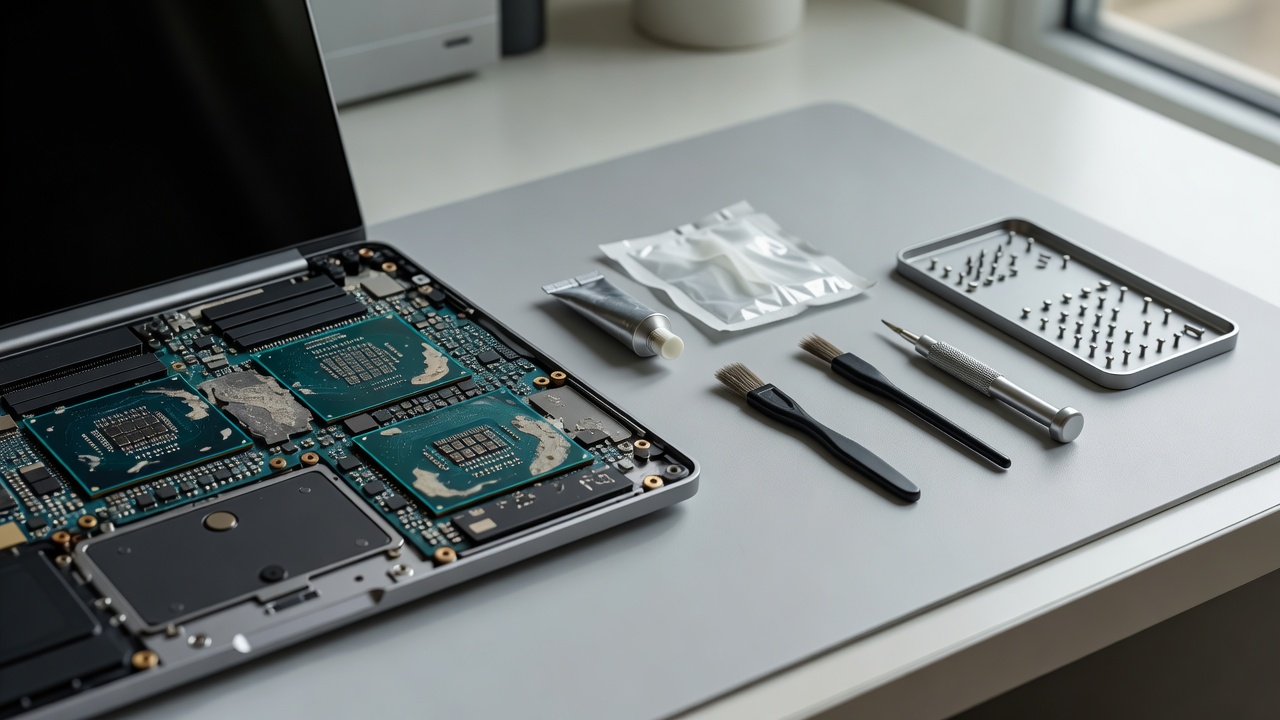
- 散热决定实际质感。同样的处理器,散热规模不同,长时间负载下的表现会有可观差距,键盘温度和风扇噪音也跟着变化。
把这些想清楚,再去看商品页参数,就不容易被「旗舰同款处理器」这类话术带偏。如果你还在纠结要不要为轻薄牺牲一点性能,可以对照站内这篇轻薄本和传统本的差异分析再判断一次。
二、三款在售机型横向对比
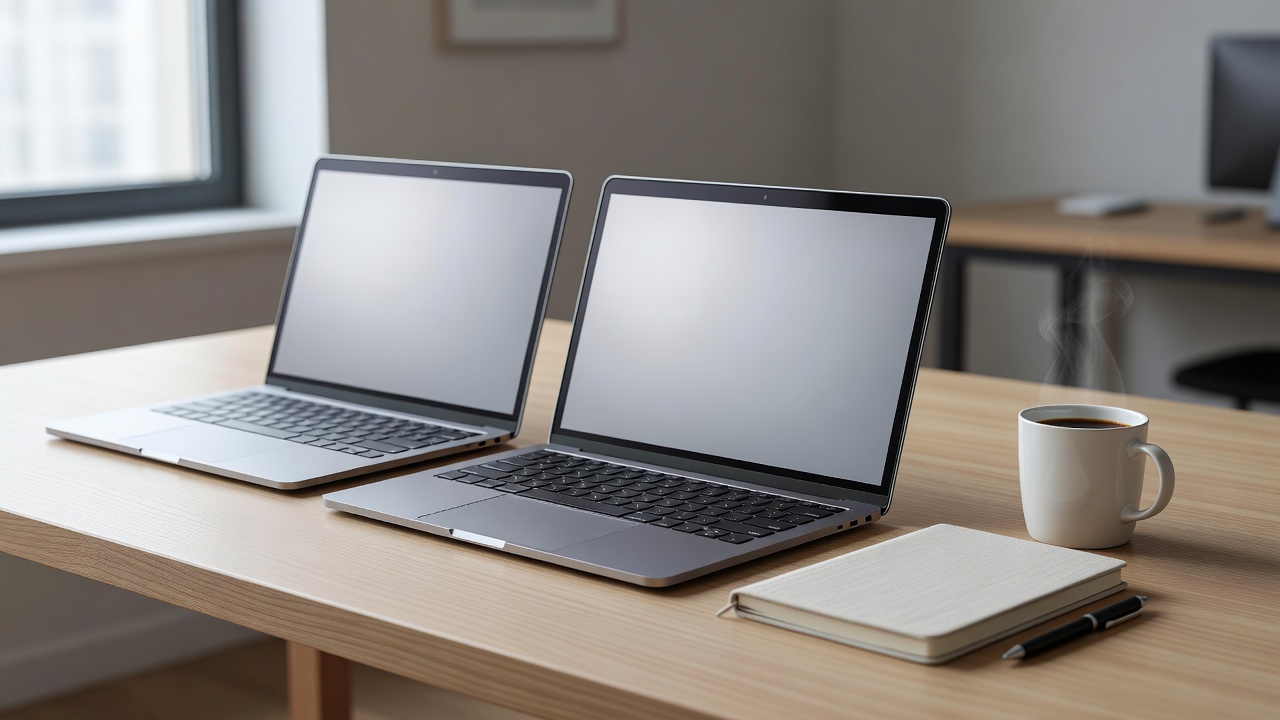
下表是三款价位都落在4000元以内的机型,配置取向各有侧重。价格会随平台促销浮动,下单前以当天页面为准。
| 机型 | 参考价位 | 核心配置 | 屏幕 | 重量 | 主要短板 |
|---|---|---|---|---|---|
| 联想小新14 2024锐龙版 | 约3500–3800元 | 锐龙5 7530U / 16GB / 512GB | 14英寸 1920×1200,色域偏低 | 约1.4kg | 屏幕观感一般,机身材质塑料感偏重 |
| 荣耀MagicBook X 14 Pro 2024 | 约3800–4000元 | 酷睿i5-13500H / 16GB / 512GB | 14英寸 2.2K,高色域 | 约1.4kg | 内存板载不可升级,高负载风扇声偏明显 |
| RedmiBook 14 2024酷睿版 | 约3700–4000元 | 酷睿i5-13500H / 16GB / 512GB | 14英寸 2.8K 120Hz | 约1.37kg | 接口偏少,扩展坞基本是刚需 |
实际使用中,三台机器在文档、表格、网页会议这些场景下都能流畅完成,差距主要体现在三处:一是持续负载下的风扇噪音和键盘温度;二是屏幕素质,尤其是色域偏低的屏幕长时间看表格时的观感;三是扩展接口数量,直接决定你要不要额外买扩展坞。
需要提醒的是,同一款机型的不同批次可能存在屏幕供应商差异,色彩范围和亮度会有轻微波动,在电商评价里偶尔能看到相关反馈。对这点比较在意的话,建议选择支持七天无理由的渠道。
三、它们分别适合谁
- 预算优先、以文档为主的学生党:小新14这类色域偏低但价格更低的机型,写论文、做PPT、上网课完全够用。如果你平时不太看图、不修图,屏幕这块的妥协是可以接受的。
- 经常多任务并行的白领:标压处理器加高色域屏的MagicBook X 14 Pro更稳,同时开多份文档和会议软件时更从容,屏幕观感也舒服,代价是高负载时风扇声稍明显。
- 在意屏幕和便携的通勤用户:RedmiBook 14的高分辨率高刷屏在同价位里比较少见,滚动文档更细腻,代价是接口偏少,配一个Type-C扩展坞基本是刚需。
四、四个容易被忽略但很影响体验的细节
屏幕:色域比分辨率更影响舒适度
分辨率高看着细腻,但如果色彩范围偏窄,长时间看屏幕反而容易觉得发灰发暗。做设计或经常看图的,优先选高色域;纯文字办公,色域偏低也勉强能接受。
内存与硬盘:先确认能不能自己加
下单前在详情页或客服处确认两点:内存是否板载、有没有第二个M.2硬盘位。板载内存的机型,买了16GB就要用到底;带额外硬盘位的,后期加一块固态能明显缓解存储焦虑。
续航:标称值和实际差得远
厂商标称的续航大多基于低亮度、轻负载场景。实际办公使用,这个价位的机型一般能撑过工作日的多数时段,但如果全程开着视频会议,掉电会快很多。想延长续航,关闭后台自启、把亮度控制在六成左右、能用网页版就不装客户端,效果都比较直接,更多细节可以参考这15条续航优化技巧。
键盘与触控板:线下摸一次更靠谱
键程、回弹和触控板手感很难从参数看出来。如果附近有门店,花十分钟敲一段字,比翻十篇评测都直观。
五、购买渠道与保修建议
- 优先品牌自营店或官方旗舰店。价格上未必占优,但发票、保修和退换流程更省心。
- 第三方店铺务必确认三件事:是否全新未拆封、是否全国联保、能否开具增值税普通发票。明显低于市场价的,多半有猫腻。
- 收货当天就验机。看外观有无磕碰、屏幕有无亮点坏点、电池循环次数是否为个位数、固态通电时间是否正常。
- 保留开箱视频和原包装。七天无理由期内发现问题,退换会顺利很多。
- 延保要算账。整机通常保一年、主要部件两年,延保价格超过整机售价的8%左右时,性价比就不太高了。
六、按需求对号入座,今天就能下单
如果你只想要一个明确答案,可以按下面的顺序做减法:
- 预算卡在3500元上下、主要写文档做表格 → 选色域偏低的入门款,把省下的钱用来买扩展坞和鼠标。
- 预算能到4000元、每天要开很多窗口和会议 → 选标压处理器加16GB内存的高色域款。
- 对屏幕观感敏感、经常带着电脑跑 → 选高分高刷屏那款,但要提前备好扩展坞。
下单前再确认三件事:内存是不是16GB、屏幕色域标的是多少、保修是否全国联保。这三点没问题,4000元以内的轻薄本用来办公学习基本不会让你后悔。机器到手之后,把电源模式设成「平衡」、顺手关掉几个开机自启项,头一周的使用体验就能再上一个台阶,想进一步抠续航的可以回头看看续航优化的具体做法。
相关问答
- 4000元以内的轻薄本能做轻度视频剪辑吗?
- 标压处理器加16GB内存的机型,处理1080P短片的粗剪、加字幕可以应付,但导出会明显慢于独显机型,机身也会发热。建议素材放在外接硬盘上,剪辑时插电使用,并且尽量不要同时开其他大型软件。
- 8GB内存的版本便宜好几百元,值不值得买?
- 只用来单开文档和网页、且预算确实紧张,可以考虑;但只要有会议软件、多标签浏览或轻度修图需求,建议直接上16GB。这类机型内存多为板载,后期无法自行升级,省下的几百元很可能换来两年内就要换机的结果。
- 网购笔记本怎么判断是不是样机或翻新机?
- 收货后先查电池循环次数和固态通电时间,新机通常在个位数到十几次以内;再看机身螺丝有无拧动痕迹、屏幕和键盘有无使用痕迹。如果数值明显偏高或外观有异样,在七天无理由期内直接申请退换,别急着自行拆机。