如何清理笔记本散热系统并重新涂抹导热硅脂?完整流程拆解
要点速览
- 空载风扇狂转、出风口风量小,多为积灰,未必需要换硅脂;满载快速冲到高温并降频,清灰加换硅脂更有效
- 拆机前务必断电并断开内置电池排线,螺丝按长短分类,散热模组螺丝对角交替松开、拧紧
- 硅脂只需米粒到绿豆大小,靠散热器压力自然铺开,涂厚反而增加热阻;显存与供电用导热垫,不要用硅脂替代
笔记本用了一两年之后,风扇噪音变大、机身左上角发烫、开几个网页就降频卡顿,这类问题多数不是性能不够,而是散热通道积灰和导热硅脂老化共同造成的。清灰加换硅脂属于门槛不高但需要耐心的维护操作,耗材成本通常在百元以内,动手时间一到两小时。
需要先说明边界:不是所有笔记本都适合自己拆。有些机型电池用胶固定、散热模组与主板走线交错、螺丝长短不一,拆开容易留下痕迹甚至压伤排线。不同结构的机型内部空间差别很大,轻薄本与传统笔记本的拆机难度并不在一个量级。下面按实际操作顺序拆解流程,也会标出建议停手的节点。
先判断:是散热问题,还是别的原因
动手之前先花十分钟观察,能避免白拆一遍。判断的核心是「风量」和「温度爬升速度」这两个指标:把风扇转速手动拉满,用手背靠近出风口感受风量和温度,如果风量明显偏小且偏温,多半是鳍片被灰堵住了。
| 现象 | 更可能的原因 | 建议动作 |
|---|---|---|
| 空载风扇就狂转,出风口风量小、偏温 | 风扇与鳍片积灰 | 优先清灰,未必需要换硅脂 |
| 满载温度很快升到九十度以上并降频 | 硅脂老化或散热模组压力不足 | 清灰加换硅脂 |
| 刚开机就高温,风扇在转但出风口几乎无风 | 风扇故障或供电异常 | 先查风扇,必要时送修 |
| 温度读数正常,但机身某处局部发烫 | 可能是供电、硬盘或充电电路发热 | 不建议盲目拆散热模组 |
顺带提醒:不同软件读出的温度会有偏差,看趋势比看绝对值更有意义。如果只是偶尔高负载发热,优先检查后台进程和电源模式,而不是马上拆机。
工具与耗材清单
工具不用买贵的,但种类要齐,缺一件就容易中途卡住。
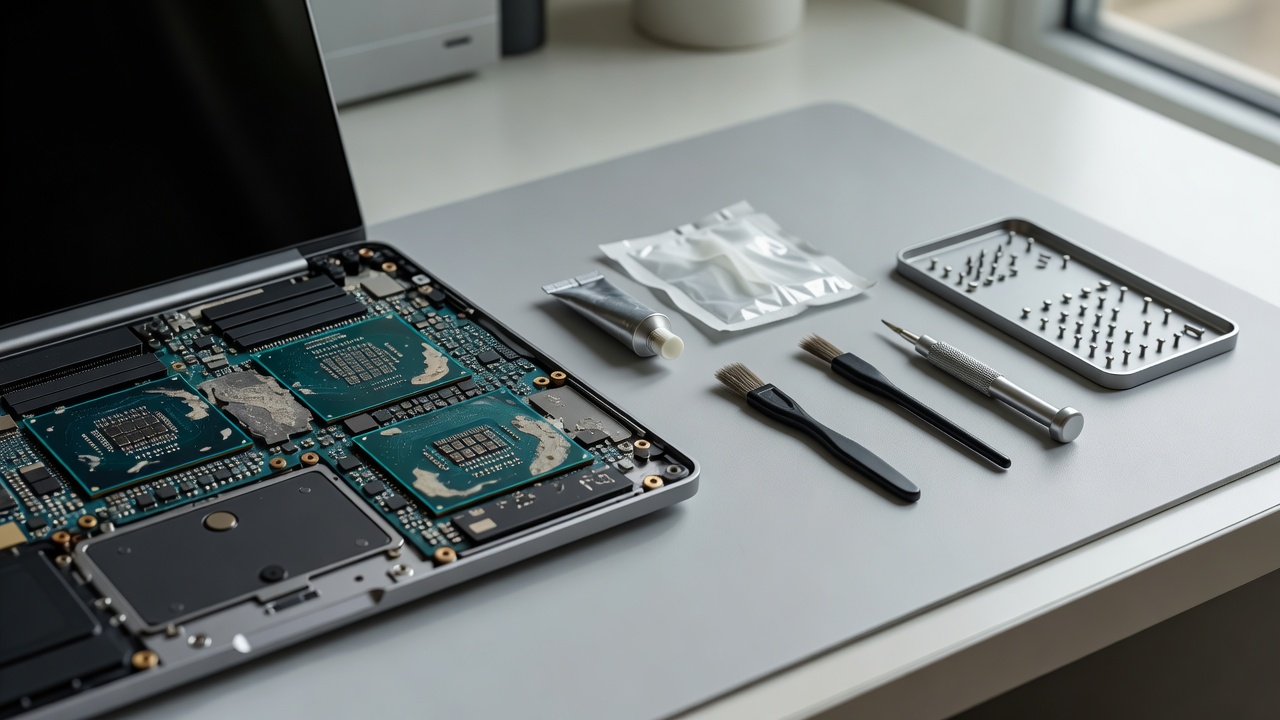
- 十字螺丝刀 PH0 与 PH00 各一把, preferably 带磁性,能吸住小螺丝
- 塑料撬棒或废弃银行卡,用于开底盖卡扣
- 压缩空气罐或气吹,配一把软毛刷
- 无水异丙醇(浓度 90% 以上)或专用清洁棉片,另备无绒布与棉签
- 导热硅脂,1 至 3 克装足够用两三次
- 防静电手环;没有的话,操作前先触摸金属水管或接地金属放电
- 小盒子或磁吸垫,用来按位置分类放螺丝
- 手机,拆每一步之前拍照记录
硅脂怎么挑
包装上的导热系数可以参考,但别只盯着数字。笔记本芯片是裸片,散热器压力有限,偏稀、容易铺开、耐久性好的硅脂更合适;过于黏稠的型号在低压环境下反而不容易贴合。普通硅脂一管 1 至 2 克够用,不必囤货。液态金属除非原厂就是这套方案,否则不建议自行动手,它导电且会腐蚀铝制散热器。
拆机前的安全准备
断电、放电、防静电
顺序是:关机、拔掉电源适配器、长按电源键约十秒释放残余电荷、再拆底盖。底盖打开后的第一步永远是断开内置电池排线,很多人跳过这一步,后续碰到主板就可能导致短路。防静电方面,干燥季节尤其注意,别穿容易起静电的化纤衣物,操作中尽量不要来回走动。
保修与数据
各家保修条款不一样,部分机型自行拆机会影响保修判定,在保机器建议先咨询官方客服确认。动手前把重要资料备份一次,桌面铺一块软布,光线要足,最好在白天做这件事。
拆解与清灰:按顺序来
- 拆底盖。先检查脚垫和保修贴下面有没有隐藏螺丝,用撬棒沿边缘慢慢划开卡扣,不要用蛮力。
- 断开电池排线。位置通常在电池边缘,用塑料撬棒轻推卡扣,不要直接拽线。
- 松开散热模组螺丝。按模组上标注的编号顺序,对角线交替松,每次只退半圈,避免芯片受力不均。
- 拔下风扇排线,再整体取下散热模组。如果有硅脂粘住,用轻微左右旋转的方式分离,不要向上硬掰。
- 清理风扇与鳍片。
- 清理芯片表面与散热底座上的旧硅脂。
风扇和鳍片怎么清才有效
积灰真正致命的部位是出风口的鳍片,那里像筛子一样被堵住之后,风扇转再快也排不出热。用压缩空气时短促喷射,并用手指或牙签固定扇叶,别让气流把风扇吹得高速空转,那可能损伤轴承。顽固的絮状灰先用软毛刷扫松再吹。风扇可以拆下来用酒精棉片擦拭扇叶,但不要水洗,也不建议自行给轴承上油,普通用户很难加对位置。
旧硅脂怎么擦
用无水异丙醇蘸无绒布或棉签,轻轻擦拭芯片表面和散热底座,直到露出原本的金属光泽。不要用刀片、砂纸去刮,裸片边缘很脆弱。如果擦完发现有明显的氧化痕迹,属于正常老化,不用处理。另外,显存和供电模块上贴的通常是导热垫,别把它们当成旧硅脂擦掉,一旦擦掉或撕破,装机后就等于少了散热路径。
重新涂抹硅脂:用量和手法
用量比手法更重要
硅脂的作用只是填补金属表面的微观缝隙,越薄热阻越低。笔记本芯片面积小,推荐在芯片中央挤一小颗,大约米粒到绿豆大小,放上散热器后靠压力自然铺开。X 形、五点、涂平法都可以,但在笔记本上涂平容易涂多,多出来的部分被压到主板上有沾到周边元件的风险。
有几种情况属于常见误区:一次挤半管、把硅脂当导热垫填充大间隙、涂完发现散热器放上去又拿起来重复利用。硅脂一旦被压开混入灰尘,建议擦掉重来。
容易搞错的地方
- 显存和供电模块用导热垫,厚度有严格要求,常见 0.5、1.0、1.5 毫米,换硅脂时不要顺手用硅脂替代。
- CPU 与 GPU 共用热管或均热板的机型,装回时两个芯片要同时对准,避免压歪。
- 散热垫如果已经脆裂,需按原厚度购买替换,宁可略厚也不要过薄。
- 拧螺丝时对角交替、分两到三轮拧紧,手感到位即可,不要用蛮力,滑丝很难补救。
组装、测试与后续观察
先不要急着装底盖。接上电源开机,确认风扇平稳运转、没有刮擦异响,用监控软件看空载温度是否稳定在合理区间。随后跑十到十五分钟压力测试,观察满载温度与风扇转速曲线,和清灰前拍的记录对比。判断标准是趋势:如果满载温度下降、达到最高转速的频次减少,就说明维护有效。
如果温度反而升高,优先检查散热模组是否受力不均、硅脂是否涂厚、风扇排线有没有插到位。清灰之后风扇转速下降,整机功耗和续航通常也会略有改善,想进一步优化还可以参考提升笔记本电池续航的实用技巧。确认一切正常再合上底盖,注意螺丝别漏装、别混用长短不同的规格。
维护频率上,灰尘大的环境建议每半年到一年清一次灰,硅脂两到三年换一次即可,温度没有明显异常时不必频繁更换。如果机型结构复杂、拆到散热模组就发现螺丝滑丝或走线密集,只拆底盖用气吹从进风口反向吹一遍,也算一种低风险的折中方案。而对于已经用了五六年、风扇轴承异响、外壳卡扣松动的老机器,与其反复折腾,不如把预算留给新设备,比如预算 4000 元以内值得考虑的轻薄办公本里就有不少低功耗、拆机结构友好的选择。最后一句实操建议:动手前拍好照,螺丝按位置分堆,宁可拆得慢一点,也不要凭记忆装回去。
相关问答
- 清灰换硅脂之后温度没有下降,可能是什么原因?
- 常见原因有三类:散热模组螺丝拧紧顺序不对导致压力不均;硅脂涂得过厚反而增加热阻;风扇排线未插到位或风扇本身老化。建议重新拆开检查这三项,并确认监控软件读数是同一条件下的对比。
- 导热硅脂多久需要更换一次?
- 一般两到三年换一次即可,散热环境差或长期高负载可以适当提前。判断依据是满载温度是否比刚买时明显升高、同负载下风扇转速是否明显提升,而不是单纯按时间硬性更换。
- 可以用医用酒精擦拭芯片和散热底座吗?
- 不建议。医用酒精通常含水分,挥发后可能留下残留,影响新硅脂的贴合。优先选择浓度 90% 以上的无水异丙醇,配合无绒布或棉签使用,擦拭后稍等片刻让其完全挥发再涂硅脂。
- 自己拆机清灰会影响保修吗?
- 不同品牌和地区的条款不一样,在保机器建议先咨询官方客服确认。多数情况下正常清灰未必影响保修,但拆解造成的外观损伤、排线断裂或主板损伤一般不在保修范围内,需要自行承担。